
VPS dengan RAM terbatas bisa tiba-tiba menghentikan proses ketika memori habis. Di sekolah, hal ini sering terasa ketika aplikasi absen, database, dan panel web berjalan bersamaan.
Swap tidak menambah RAM, tetapi memberi ruang sementara sehingga proses tidak langsung dihentikan. Penambahannya perlu disertai pemeriksaan log dan pemantauan setelahnya.
Yang perlu diingat
- Baca log kernel terlebih dahulu untuk memastikan nama proses yang dihentikan karena OOM.
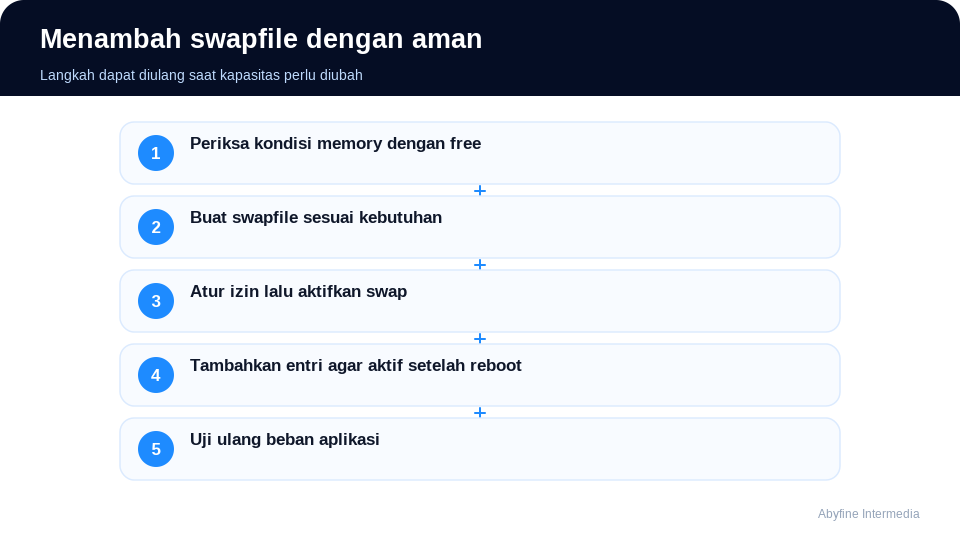
- Buat swapfile dengan izin 600, aktifkan dengan swapon, lalu daftarkan di fstab agar aktif setelah reboot.
- Ulangi beban yang biasa memicu gangguan dan tetap pantau log; swap bukan pengganti RAM atau cadangan data.
Sebuah VPS dengan RAM terbatas bisa tiba-tiba menghentikan proses ketika memori habis. Di sekolah, ini sering terasa ketika aplikasi absen, database, dan panel web berjalan bersamaan. Swap tidak menambah RAM, tetapi memberi ruang sementara sehingga proses tidak langsung dihentikan.
Mengenali gejala OOM
Tanda awalnya beragam: halaman admin kosong, proses database berhenti, atau sesi login terputus. Periksa log kernel untuk melihat apakah sistem memang menghentikan proses karena memori.
dmesg -T | tail -n 50
journalctl -k | grep -i "out of memory"
Barisan yang memuat Out of memory: Killed process menunjukkan OOM killer bekerja. Catat nama proses yang terkena, karena itu petunjuk layanan mana yang perlu diperiksa. Pada sebagian VPS, dmesg memerlukan hak akses tambahan; gunakan sudo bila diperlukan.
Periksa juga log aplikasi yang bersangkutan. OOM bisa muncul karena jumlah proses yang bertambah, bukan karena satu layanan bermasalah. Catat jam kejadian agar bisa dicocokkan dengan jadwal cron, backup, atau lonjakan pengunjung situs.
Memeriksa memori dan swap
Sebelum menambah swap, lihat kondisi saat ini. Perhatikan kolom used, free, dan baris Swap pada hasil free -h.
free -h
swapon --show
df -h /
cat /proc/sys/vm/swappiness
Jika swapon --show tidak menampilkan apa pun, berarti belum ada swap aktif. Periksa juga ruang disk pada root, karena swapfile akan memakai ruang tersebut. Nama perintah dapat berbeda pada versi Ubuntu lama; swapon -s sering menjadi pengganti swapon --show.
Jangan terkecoh oleh RAM yang tampak penuh di free -h. Kernel memakai sebagian memori untuk cache berkas, sehingga kolom available sering lebih berguna daripada free saat menilai apakah tekanan memori benar-benar terjadi.
Membuat swapfile
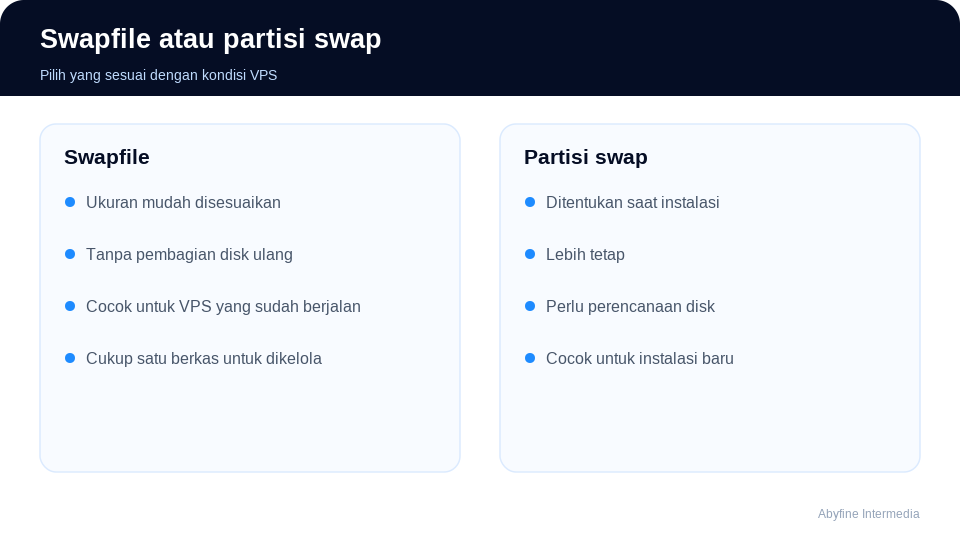
Ukuran swapfile sebaiknya disesuaikan dengan RAM dan pola beban. Untuk VPS kecil dengan RAM 1 atau 2 GB, nilai 1 sampai 2 GB sering menjadi titik awal yang wajar. Ini bukan angka pasti, jadi amati pemakaian setelah beberapa hari.
sudo fallocate -l 2G /swapfile
sudo chmod 600 /swapfile
sudo mkswap /swapfile
sudo swapon /swapfile
Jika fallocate tidak tersedia, gunakan sudo dd if=/dev/zero of=/swapfile bs=1M count=2048 status=progress. Izin 600 penting agar pengguna lain tidak dapat membaca isi swap. Pada sistem berkas selain ext4, seperti Btrfs, prosedur swapfile bisa berbeda; periksa dokumentasi distro Anda sebelum melanjutkan.
Bila ruang disk mepet, kurangi ukuran swapfile daripada memaksa pembuatan gagal. Setelah aktif, amati apakah kolom swap mulai terpakai pada jam sibuk. Swap yang tidak pernah dipakai tidak masalah; yang perlu diwaspadai adalah OOM yang tetap terjadi meski swap tersedia.
Mengaktifkan saat boot
Tambahkan baris berikut ke /etc/fstab agar swapfile aktif kembali setelah VPS dinyalakan ulang.
/swapfile none swap sw 0 0
Simpan berkas, lalu cek kembali dengan swapon --show dan free -h. Hindari membuat dua swapfile dengan nama berbeda tanpa sengaja, karena keduanya akan aktif bersamaan.
Mengatur swappiness
Nilai vm.swappiness mengatur seberapa agresif kernel memindahkan halaman ke swap. Nilai awal 10 sering dipakai pada server agar RAM tetap dipakai untuk cache aktif, tetapi ini bukan aturan mutlak.
sudo sysctl vm.swappiness=10
echo "vm.swappiness=10" | sudo tee /etc/sysctl.d/99-swappiness.conf
sudo sysctl --system
Perintah sysctl di atas berlaku langsung dan setelah reboot bila berkas konfigurasi terbaca. Bila beban Anda banyak membaca berkas dari disk, nilai yang lebih tinggi mungkin terasa lebih nyaman. Ubah satu variabel pada satu waktu agar efeknya mudah diamati.
Menguji ulang setelah perubahan
Jangan sengaja memicu OOM pada VPS produksi. Ulangi beban yang biasa membuat layanan berhenti, lalu amati free -h dan log kernel selama beberapa menit. Bila masih muncul baris OOM, swap saja tidak cukup dan ukuran RAM atau konfigurasi aplikasi perlu ditinjau.
Bandingkan waktu sebelum dan sesudah perubahan: apakah layanan masih berhenti pada jam yang sama, dan apakah proses yang dihentikan masih sama. Catat hasilnya agar keputusan berikutnya, seperti menambah RAM atau membatasi worker PHP, berdasarkan pengamatan bukan perkiraan.
Lakukan satu reboot terjadwal untuk memastikan swapfile aktif otomatis. Setelah itu, periksa swapon --show sekali lagi. Untuk gambaran harian yang lebih luas, lihat panduan monitoring resource VPS.
Swap juga bukan pengganti cadangan. Tetap simpan salinan data aplikasi dan konfigurasi di lokasi terpisah; prinsip backup 3-2-1 bisa dipakai sebagai rujukan. Dengan swap, pemantauan, dan cadangan yang berjalan, gangguan memori lebih mudah ditangani tanpa kejutan.
Layanan yang berkaitan
Jika Anda ingin menerapkan panduan ini tanpa mengerjakan sendiri, tim Abyfine bisa membantu.
Tim teknis Abyfine Intermedia di Cilacap. Kami membangun dan merawat website, server, serta jaringan untuk sekolah, UMKM, dan instansi sejak 2004.