
Mengimpor katalog buku dari CSV terasa singkat di layar, tetapi hasilnya sangat bergantung pada berkas yang disiapkan sebelum tombol impor ditekan. Di banyak perpustakaan sekolah, hambatan muncul bukan dari aplikasinya, melainkan dari kolom yang belum seragam dan data yang masih kotor.
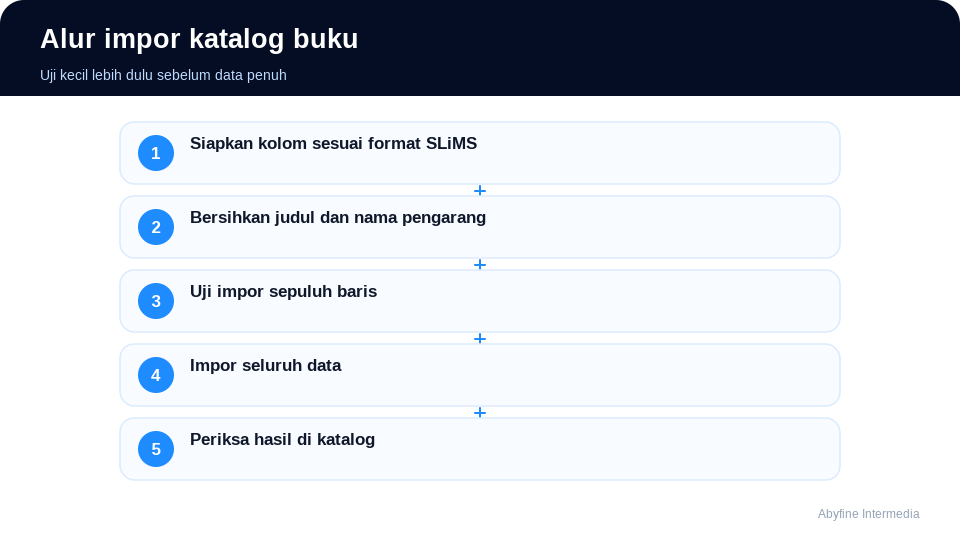
Panduan ini membagi pekerjaan menjadi empat tahap kecil agar kesalahan mudah ditemukan lebih awal. Uji impor pada beberapa baris menjadi jembatan sebelum berkas dipakai untuk seluruh katalog.
Yang perlu diingat
- Jadikan baris pertama CSV sebagai nama kolom dan samakan ejaannya sebelum memetakan data di SLiMS.
- Bersihkan spasi, tahun, dan duplikat di lembar kerja, lalu uji impor dengan lima hingga sepuluh baris.
- Setelah impor penuh, cocokkan jumlah record dengan jumlah baris dan periksa sampel dari awal, tengah, dan akhir daftar.
Mengimpor katalog buku dari CSV terasa singkat di layar, tetapi hasilnya sangat bergantung pada berkas yang disiapkan sebelum tombol impor ditekan. Banyak hambatan muncul bukan dari aplikasinya, melainkan dari kolom yang belum seragam dan data yang masih kotor.
Panduan ini membagi pekerjaan menjadi empat tahap agar kesalahan mudah ditemukan lebih awal. Gambaran umum alur digitalisasi dapat dibaca di digitalisasi perpustakaan sekolah.
Menyiapkan kolom yang diperlukan
Pastikan baris pertama berisi nama kolom, bukan data. SLiMS membaca baris pertama sebagai petunjuk pemetaan. Bila baris itu berisi judul buku, judul tersebut akan dianggap nama kolom dan tidak tersimpan sebagai data.
Gunakan satu baris untuk satu buku. Pisahkan kolom dengan koma, dan apit dengan tanda kutip ganda bila ada koma di dalam isi sel. Hindari spasi di awal atau akhir nama kolom karena spasi sering membuat pemetaan gagal.
| Kolom CSV | Isi yang disarankan | Catatan |
|---|---|---|
| judul | Judul sesuai sampul | Dipakai untuk pencarian |
| penulis | Nama penulis | Ejaan konsisten |
| penerbit | Nama penerbit | Boleh kosong |
| tahun | empat digit angka | Misalnya 2024 |
| isbn | Nomor tanpa tanda hubung | Membantu cek duplikat |
| lokasi | Kode rak | Sesuai rak setempat |
Nama kolom di atas hanya contoh. Menu impor biasanya menyediakan pemetaan kolom, jadi sesuaikan dengan nama yang dipakai sekolah. Label menu dan pilihan format dapat berbeda antarversi aplikasi, jadi bacalah layar yang muncul sebelum melanjutkan.
Simpan berkas dengan pengkodean UTF-8 agar huruf beraksara Latin dan nama orang tidak berubah. Bila perpustakaan memiliki judul berbahasa daerah, pengkodean ini membantu menjaga ejaan tetap terbaca setelah diimpor.
Membersihkan data sebelum impor
Data kotor biasanya berupa spasi ganda, huruf kapital yang tidak konsisten, format tahun campuran, dan buku ganda. Bereskan semua itu di lembar kerja, bukan di dalam aplikasi, agar perubahan mudah dibatalkan.
Gunakan fungsi pembersih teks untuk memangkas spasi di awal dan akhir sel. Seragamkan ejaan penerbit, misalnya memilih satu bentuk untuk nama yang sama. Untuk tahun, pakai empat digit angka saja; catatan seperti "cetakan kedua" sebaiknya dipindahkan ke kolom keterangan.
judul,penulis,penerbit,tahun,isbn,lokasi
Pemrograman Web,Dewi Anggraini,Mitra Buku,2024,9781234567890,R-01
Jurnal Harian Hutan,Arif Setiawan,Mitra Buku,2023,9781234567891,R-02
Periksa pula duplikat. Bila dua baris memiliki ISBN sama, pastikan keduanya memang eksemplar berbeda dan beri kode lokasi yang berbeda. Jangan mengandalkan judul saja, karena buku berjudul mirip bisa diterbitkan oleh penerbit yang berbeda.
Simpan salinan berkas asli sebelum membersihkan data, supaya hasil pembersihan tetap bisa dibandingkan dengan sumbernya.
Uji impor pada beberapa baris
Jangan langsung memasukkan seluruh berkas. Buat salinan dengan lima sampai sepuluh baris yang mewakili kondisi berbeda: judul panjang, penulis dengan dua nama, tahun kosong, dan ISBN kosong. Salinan ini dipakai sebagai uji coba.
Buka menu impor, pilih berkas uji coba, lalu cocokkan setiap kolom CSV dengan kolom di aplikasi. Periksa hasil pratinjau bila tersedia. Bila tidak ada pratinjau, tetap lanjutkan dengan berkas kecil agar dampaknya terbatas.
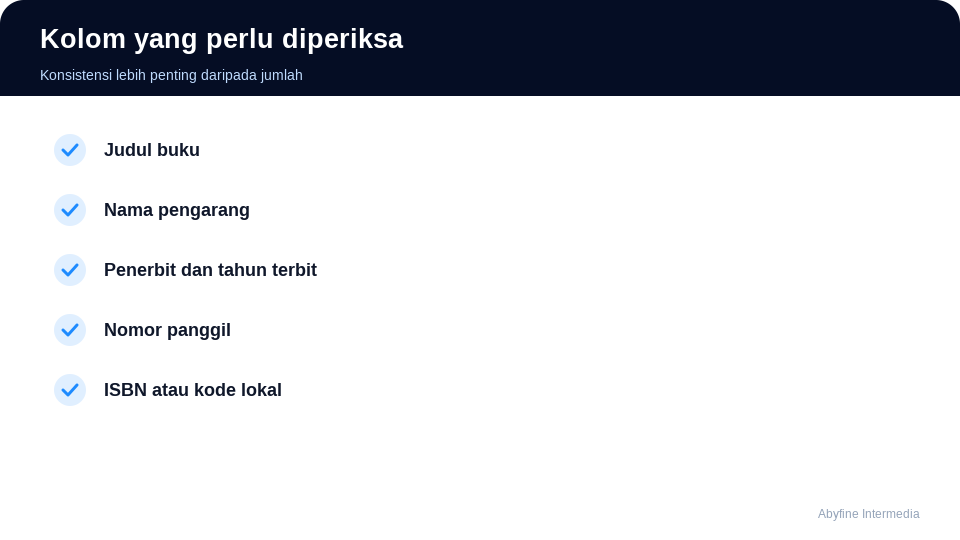
Setelah uji coba, buka beberapa record yang baru masuk. Lihat apakah judul, penulis, dan lokasi tampil sesuai berkas, apakah huruf tidak berubah, dan apakah pencarian cepat menemukan judul yang diuji. Catat kolom yang masih salah sebelum memperbaiki berkas utama.
Impor penuh dan verifikasi
Bila hasil uji coba sudah rapi, kembalikan ke berkas lengkap dan jalankan impor penuh. Sebaiknya cadangkan data perpustakaan terlebih dahulu, terutama bila aplikasi sudah berisi record lama. Pencadangan memberi jalan kembali bila pemetaan ternyata masih keliru.
Setelah selesai, lakukan verifikasi seperti saat uji coba, tetapi ambil sampel dari awal, tengah, dan akhir daftar. Bandingkan jumlah record yang berhasil dengan jumlah baris data di berkas. Selisih yang besar menunjukkan ada baris yang terlewat, misalnya karena baris kosong atau tanda kutip yang tidak seimbang.
Terakhir, minta satu orang lain membuka katalog dan mencari tiga judul yang Anda kenal. Pemeriksaan dari orang yang tidak menyusun berkas sering menemukan keanehan yang sudah tidak terlihat oleh pembuatnya. Simpan berkas CSV final beserta catatan pemetaan kolom sebagai arsip untuk impor berikutnya.
Layanan yang berkaitan
Jika Anda ingin menerapkan panduan ini tanpa mengerjakan sendiri, tim Abyfine bisa membantu.
Tim teknis Abyfine Intermedia di Cilacap. Kami membangun dan merawat website, server, serta jaringan untuk sekolah, UMKM, dan instansi sejak 2004.