

Satu IP publik sering harus melayani beberapa webserver internal. Dengan MikroTik, permintaan bisa diarahkan berdasarkan nama host atau port tujuan.
Artikel ini membahas skenario tiga webserver di balik satu router dan hal yang perlu diperhatikan.
Yang perlu diingat
- Gunakan reverse proxy bila ingin berbagi port 80/443 untuk banyak domain.
- Batasi akses manajemen dan dokumentasikan setiap rule forwarding.
- Uji dari luar jaringan agar tidak tertipu hasil dari dalam LAN.
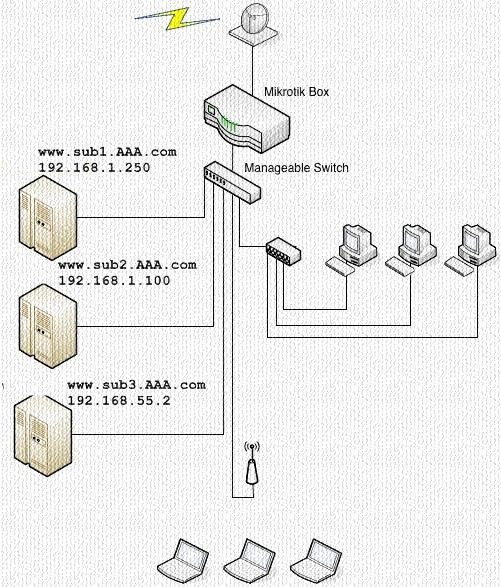
Menghubungkan akses webserver-webserver yang ada di belakang Router mikrotik agar dapat diakses dari Publik. Beberapa alternatif Rule sudah banyak bertebaran di forum-forum. dan kali ini saya ingin membuat catatan Pribadi biar gak lupa kelak. Multi webserver dibelakang mikrotik ini kami sekenarioakan Dalam kasus Multi subdomain dihubungkan Multi Webserver di belakang Mikrotik
Sekenario :
Rencana Akan menghubungkan subdomain kedalam webserver Lokal di belakang Mikrotik
di dalam jaringan Internal kita terdatap 3 webserver yang akan kita publiskan melalui IP publik kita.
Webserver 1 –> 192.168.1.250 —> www.sub1.AAA.com
Webserver 2 —> 192.168.1.100 —> www.sub2.AAA.com
webserver 3 —> 192.168.55.2 —> www.sub3.AAA.com
IP publik Kita —-> 118.96.XX.YY
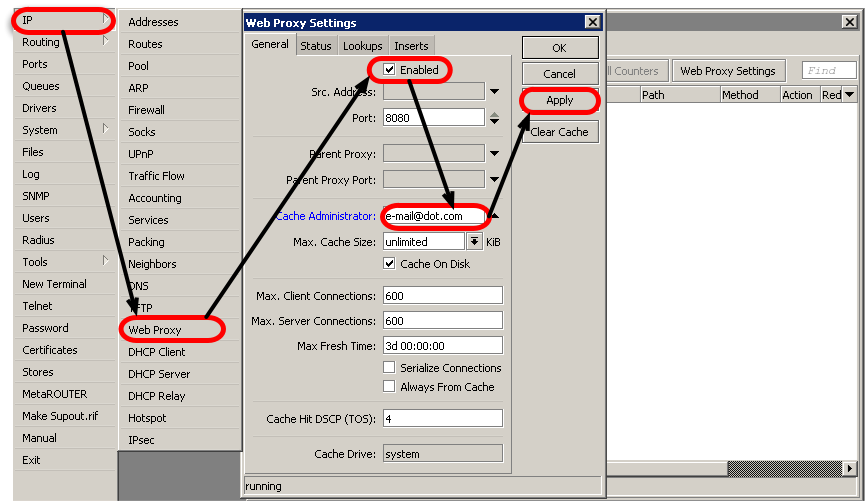
1. Konfigurasi Web Proxy Internal
</p>
<p>/ip web-proxy<br />
set enabled=yes src-address=0.0.0.0 port=8080 hostname=”server-lokal” \<br />
transparent-proxy=yes parent-proxy=0.0.0.0:0 \<br />
cache-administrator=”masagun@gmail.com” max-object-size=1096KiB cache-drive=system \<br />
max-cache-size=2024 max-ram-cache-size=unlimited</p>
<p></p>
<p>/ip web-proxy access<br />
add dst-port=23-25 action=deny comment=”block telnet & spam e-mail relaying” \<br />
disabled=no</p>
<p>2. Konfigurasi Statis DNS Di Mikrotik Kita untuk mempermudah routine dari jaringan Internal
</p>
<p>/ip dns static add name=sub1.AAA.com address=192.168.1.250<br />
/ip dns static add name=sub2.AAA.com address=192.168.1.100<br />
/ip dns static add name=sub3.AAA.com address=192.168.55.2<br />
/ip dns static add name=www.sub1.AAA.com address=192.168.1.250<br />
/ip dns static add name=www.sub2.AAA.com address=192.168.1.100<br />
/ip dns static add name=www.sub3.AAA.com address=192.168.55.2</p>
<p>
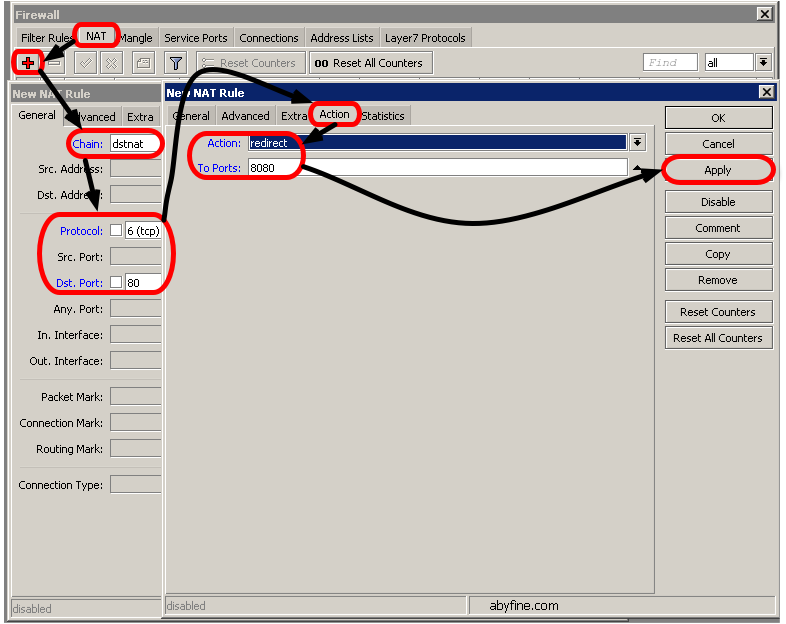
3. Konfigurasi NAT ke web-proxy Internal
</p>
<p>/ip firewall nat<br />
add chain=dstnat in-interface=pppoe1-speedy dst-address=118.96.XX.YY protocol=tcp \<br />
dst-port=80 action=redirect to-ports=8080 comment=”” disabled=no</p>
<p>Jika step diatas sudah dilakukan saatnya di uji coba.
diharapkan dengan rule diatas akan berjalan seperti ini:
saat mengakses subdomain —: sub1.AAA.com
Interner —-> 118.96.XX.YY:80 —> 118.96.XX.YY:8080 —> 192.168.1.250
Catatan :
Untuk Kemanan jangan Lupa menerapkan rule berikut
</p>
<p>/ip proxy access<br />
add dst-port=80 dst-host=”sub1.AAA.com” action=allow disabled=no<br />
add dst-port=80 dst-host=”sub2.AAA.com” action=allow disabled=no<br />
add dst-port=80 dst-host=”sub3.AAA.com” action=allow disabled=no<br />
add action=deny disabled=no</p>
<p>Pengujian diatas sudah diterapkan dalam study kasus dengan Vmware Spahare ESxi dengan Multi Host webserver :-0
Layanan yang berkaitan
Jika Anda ingin menerapkan panduan ini tanpa mengerjakan sendiri, tim Abyfine bisa membantu.
Artikel ini diadaptasi dari arsip Abyfine dan telah disunting untuk format baru. Versi perangkat lunak, harga, angka, dan tautan yang disebut bisa sudah berubah — cocokkan dengan dokumentasi terbaru sebelum menerapkannya di produksi.
Tim teknis Abyfine Intermedia di Cilacap. Kami membangun dan merawat website, server, serta jaringan untuk sekolah, UMKM, dan instansi sejak 2004.