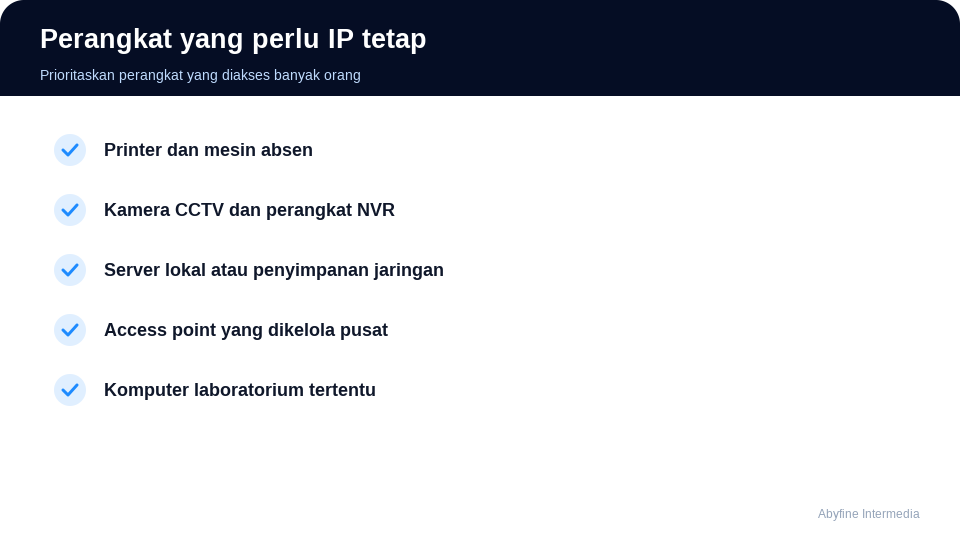
Printer administrasi, kamera CCTV, dan server absen biasanya diakses lewat alamat IP yang sama setiap hari. Bila alamatnya berpindah, pengaturan di komputer kerja harus diubah satu per satu.
Reservasi DHCP menjaga alamat tersebut tetap tanpa memaksa perangkat memakai pengaturan statis. Router tetap menjadi satu titik kelola bagi seluruh perangkat tetap.
Yang perlu diingat
- Pisahkan alamat reservasi dari kolam DHCP dinamis agar tidak ada bentrok alamat.
- Catat alamat MAC dari sewa DHCP, label perangkat, atau tetangga jaringan sebelum membuat reservasi.
- Ulangi verifikasi setelah perangkat dan router dinyalakan ulang, lalu simpan konfigurasi.
Printer administrasi, kamera CCTV, dan server absen sering diakses lewat alamat IP yang sama setiap hari. Bila alamatnya berpindah setelah perangkat dinyalakan ulang, aplikasi yang tersimpan di komputer kerja atau aturan port forwarding harus diubah satu per satu. Reservasi DHCP mencegah pekerjaan berulang itu.
Dampaknya tidak selalu besar, tetapi merepotkan: teknisi harus mencari alamat baru, mengubah pengaturan, lalu menjelaskan kembali kepada guru yang terdampak. Reservasi menghilangkan langkah pencarian itu dan membuat daftar perangkat tetap lebih mudah diaudit.
Mengapa perangkat tetap memerlukan IP tetap
DHCP memberi alamat secara otomatis, tetapi tidak menjamin alamat yang sama selalu kembali. Printer bisa mendapat IP baru setelah kolam alamat berubah, dan NVR CCTV kehilangan tautan ke kamera. Server lokal yang dipakai guru juga sering menjadi tujuan bookmark atau skrip sederhana.
Reservasi berbeda dengan pengaturan alamat statis langsung di perangkat. Dengan reservasi, perangkat tetap memakai DHCP, tetapi router selalu memberikan alamat yang sudah Anda tentukan berdasarkan alamat MAC. Perubahan jaringan tetap bisa dilakukan dari satu tempat, yaitu router.
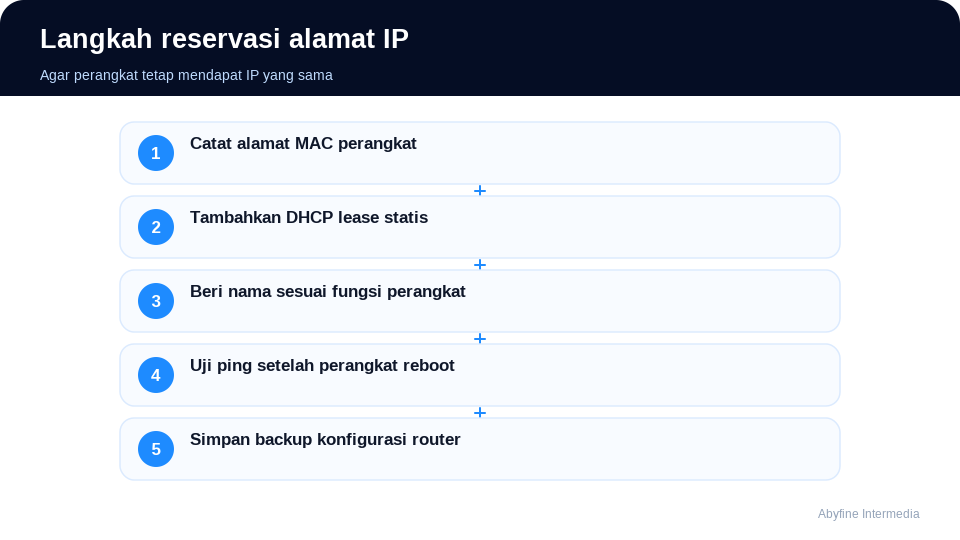
Mencatat alamat MAC perangkat
Langkah pertama adalah mencatat alamat MAC. Jika perangkat sudah terhubung, lihat daftar sewa DHCP untuk menemukan baris yang sesuai.
/ip dhcp-server lease print where address=192.168.10.50
/ip neighbor print
Perintah /ip neighbor print membantu bila perangkat mendukung LLDP atau CDP. Untuk kamera dan printer, alamat MAC juga biasanya tercetak pada label di bagian belakang. Pastikan Anda mencatat MAC perangkat yang benar, terutama bila ada beberapa antarmuka jaringan.
Bila ada dua perangkat dengan MAC yang sama, jangan langsung membuat reservasi. Periksa kembali label perangkat dan port switch tempat ia terhubung. MAC ganda sering menandakan perangkat diganti atau pengaturan jaringan yang disalin dari perangkat lain.
Menentukan alamat yang akan dipakai
Pilih alamat di luar rentang dinamis yang dibagikan DHCP. Misalnya, jika kolam DHCP adalah 192.168.10.100-192.168.10.200, simpan perangkat tetap di kisaran 192.168.10.50 sampai 192.168.10.80. Periksa juga daftar alamat yang sudah dipakai router agar tidak bentrok.
/ip address print
/ip dhcp-server lease print where address=192.168.10.50
Mengikat MAC ke alamat IP
Setelah alamat dan MAC diketahui, tambahkan sewa statis. Ganti nama server dan antarmuka sesuai konfigurasi sekolah Anda.
/ip dhcp-server lease
add address=192.168.10.50 mac-address=AA:BB:CC:DD:EE:01 server=dhcp-lan comment="Printer ruang guru"
add address=192.168.10.51 mac-address=AA:BB:CC:DD:EE:02 server=dhcp-lan comment="NVR CCTV"
Bila perangkat sudah memiliki sewa dinamis, sebagian versi RouterOS menyediakan perintah make-static untuk mengubahnya menjadi sewa statis. Nama perintah ini dapat berbeda, jadi periksa daftar perintah yang tersedia sebelum menggunakannya. Cara menambah seperti di atas tetap berlaku di banyak versi.
Untuk sewa baru, perintah add di atas sudah cukup. Pastikan kolom server diisi bila router melayani lebih dari satu DHCP server; jika kosong, RouterOS akan memilih server yang sesuai dengan antarmuka. Hindari mengisi alamat yang termasuk kolam dinamis.
Verifikasi setelah reboot
Lakukan perubahan di luar jam pelajaran. Matikan printer atau kamera selama beberapa detik, lalu nyalakan kembali. Setelah perangkat hidup, cek apakah alamat yang diterima sesuai dengan reservasi.
/ip dhcp-server lease print detail where address=192.168.10.50
/ip arp print where address=192.168.10.50
/ping 192.168.10.50
Perhatikan alamat MAC, nama server, dan status sewa. Bila alamat masih berbeda, pastikan perangkat benar-benar meminta alamat baru dan tidak menyimpan alamat statis lama di pengaturannya sendiri. Beberapa perangkat CCTV perlu dipilih kembali ke mode DHCP setelah reservasi dibuat.
Uji juga setelah router dinyalakan ulang saat jendela pemeliharaan. Sewa statis tersimpan dalam konfigurasi, sedangkan sewa dinamis dibangun kembali. Simpan salinan konfigurasi sebelum reboot; langkah ini dibahas dalam panduan backup konfigurasi MikroTik.
Catat hasil verifikasi dalam bentuk tabel sederhana: nama perangkat, MAC, alamat IP, dan tanggal pengecekan. Tabel ini berguna bila kemudian ada laporan kamera tidak terbaca atau printer tidak ditemukan oleh komputer kerja.
Kebiasaan perawatan
Tambahkan keterangan yang jelas pada setiap sewa, misalnya lokasi dan jenis perangkat. Keterangan ini membantu pengganti operator memahami reservasi tanpa harus bertanya. Catat pula perubahan MAC bila perangkat diganti, karena reservasi lama akan dibiarkan menganggur.
Terakhir, tinjau daftar reservasi setiap beberapa bulan. Perangkat yang sudah dipindah atau dijual sebaiknya dihapus dari daftar. Dengan reservasi yang rapi, alamat printer, kamera, dan server tetap dapat diprediksi tanpa mengunci perangkat ke pengaturan yang sulit dipindah.
Layanan yang berkaitan
Jika Anda ingin menerapkan panduan ini tanpa mengerjakan sendiri, tim Abyfine bisa membantu.
Tim teknis Abyfine Intermedia di Cilacap. Kami membangun dan merawat website, server, serta jaringan untuk sekolah, UMKM, dan instansi sejak 2004.